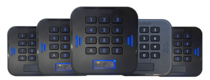
 LabKey Mini
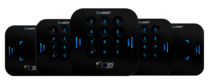 LabKey Glass
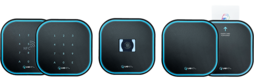 LabKey Next
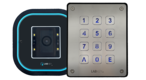 LabKey Extreme
 Wi-Fi-/Bluetooth-Verbindung
 WLAN- / LAN-Verbindung
 WLAN- / LTE-Verbindung
 Lokale Netzwerkverbindung
 Kit Labkey Access Pro 8
 Für das Bed and Breakfast
 Zugangskontrolle für Hotels
 Zugangskontrolle Fitnessstudio
 Betriebliche Zutrittskontrolle
 öffentliche Verwaltung
 Bezahlter Zugang
 Installationen
 Die Softwareverwaltung
 Funzionalità aggiuntive Cloud
 Die App für Zutrittskontrolle
 API und Integrationen


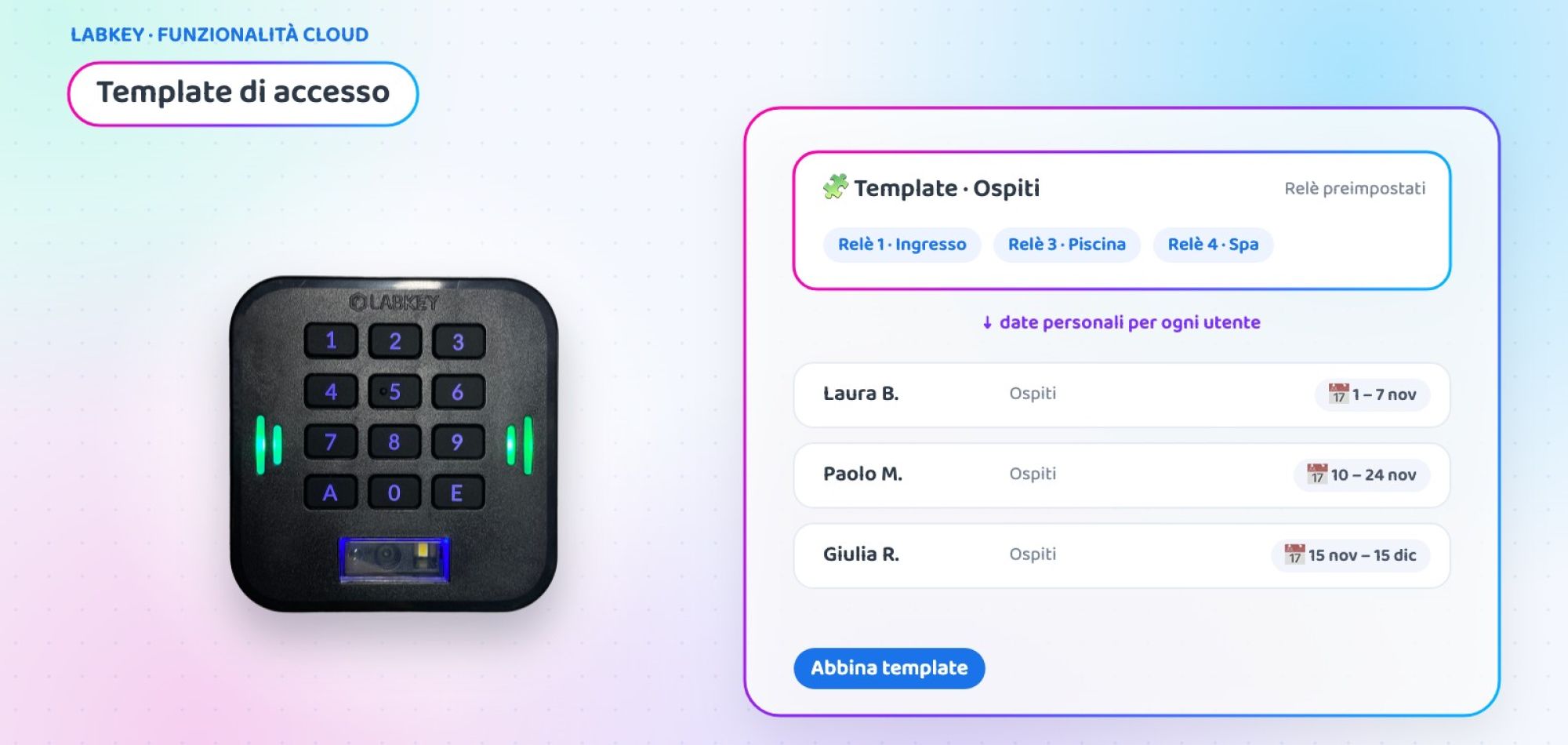
Temporäre Zutrittsberechtigungen: Benutzer mit Vorlagen in wenigen Klicks anlegen
Gästen, neuen Mitarbeitenden oder Abonnenten temporäre Zutrittsberechtigungen zu erteilen, ist ein Vorgang, der sich täglich wiederholt: immer dieselben Zugänge, immer andere Daten. Mit den Zutrittsvorlagen von LabKey speichern Sie die freizugebenden Zugänge ein einziges Mal und wählen bei jedem neuen Benutzer nur noch die Vorlage aus und legen Datum und Uhrzeit für die jeweilige Person fest.
Was ist die Zutrittsvorlage von LabKey?
Die Vorlage ist eine Zusatzfunktion des Manage-Panels: ein Modell mit Name und Beschreibung, das die Steuereinheiten und Relais enthält, also die Türen, Tore und Drehkreuze, zu denen ein bestimmter Benutzertyp Zutritt haben soll.
Beim Anlegen eines neuen Benutzers wählen Sie die Vorlage, und die Zugänge werden automatisch ausgefüllt. Anschließend legen Sie Datum und Uhrzeit für Beginn und Ende fest, die nur für diese Person gelten. So erstellen Sie korrekte temporäre Zutrittsberechtigungen in wenigen Sekunden, ohne jedes Mal dieselbe Konfiguration zu wiederholen.

Vorlagen oder Benutzergruppen: Was sollten Sie verwenden?
Zwei verschiedene Werkzeuge für zwei verschiedene Anforderungen.
Gleiche Zugänge, persönliche Daten
Legt nur die Relais vorab fest. Datum und Uhrzeit werden beim einzelnen Benutzer im Moment der Zuordnung festgelegt.
- Ideal für Gäste, Abonnenten und Mitarbeitende mit unterschiedlichen Zeiträumen
- Jede Person hat ihr eigenes Ablaufdatum
- Änderungen gelten für neue Zuordnungen
Eine gemeinsame Berechtigung
Teilt sowohl die Relais als auch die Datums- und Zeitfilter unter allen Mitgliedern.
- Ideal für Teams mit denselben Zeiten, etwa eine Arbeitsschicht
- Gleiche Regeln für alle
- Im Basis-Panel enthalten
So erstellen Sie temporäre Zutrittsberechtigungen mit Vorlagen
Drei Schritte im Manage-Panel.
🧩 Vorlage erstellen
Unter „Benutzer“ › „Vorlagen“ klicken Sie auf „Neu hinzufügen“, geben Name und Beschreibung ein und wählen die freizugebenden Steuereinheiten und Relais.
👤 Dem Benutzer zuordnen
Beim Anlegen eines Benutzers klicken Sie auf „Vorlage auswählen“ und wählen das Modell aus dem Menü: Die Zugänge werden automatisch ausgefüllt.
📅 Daten festlegen
Geben Sie Datum und Uhrzeit für Beginn und Ende der Gültigkeit für diese Person ein und speichern Sie: Die temporäre Berechtigung ist aktiv.
Fallstudie: ein Coworking-Space mit täglich neuen Abonnements
Coworking-Space mit drei Abonnementmodellen
Ein Coworking-Space mit 150 Mitgliedern und 5 Zugängen (Eingang, zwei Besprechungsräume, Schließfachbereich, private Büros) verkauft Tagespässe, Monatsabonnements und Team-Pakete. Jeden Tag kommen neue Mitglieder mit unterschiedlichen Startdaten hinzu.
- Jedes neue Mitglied wird von Hand, Zugang für Zugang konfiguriert
- Häufige Fehler: Räume freigegeben für Personen, die sie nicht bezahlt haben
- Abgelaufene Abonnements mit weiterhin aktiven Zutritten
- Drei Vorlagen: Day Pass (Eingang), Resident (Eingang und Räume), Team (alle Zugänge)
- Am Empfang wird die Vorlage gewählt und Start- und Enddatum eingegeben
- Am Ende des Zeitraums läuft die Berechtigung von selbst ab
- Neuer Service? Die Vorlage wird für neue Mitglieder aktualisiert
💡 Der Mehrwert
Beispielszenario, erstellt, um eine mögliche Nutzung der Funktion zu zeigen.
🧩 Legen Sie täglich Benutzer mit denselben Zutritten an?
Erzählen Sie uns, welche Benutzertypen Sie verwalten: In einem kurzen Gespräch zeigen wir Ihnen, wie Sie Vorlagen auf Ihrem Panel einrichten.
📅 Unverbindlichen Termin vereinbarenWo Sie temporäre Zutrittsberechtigungen einsetzen
Überall dort, wo verschiedene Personen dieselben Zugänge, aber unterschiedliche Zeiträume haben.
Coworking
Tagespässe, Abonnements und Teams mit unterschiedlichen Zugängen je Modell.
Unternehmen
Neue Mitarbeitende je Abteilung, Praktikanten und Berater mit Start- und Enddatum.
Lieferanten und Baustellen
Externe Firmen, freigegeben nur für die nötigen Zugänge und nur für die Tage des Einsatzes.
Hotels und B&B
Eine Vorlage pro Zimmerkategorie, mit den Aufenthaltsdaten jedes Gastes.
Fitnessstudios
Monats- oder Quartalsabonnements, die für jeden Kunden an unterschiedlichen Tagen beginnen.
Schulen und Kurse
Teilnehmende, freigegeben für die Räume ihres Kurses für die Dauer des Unterrichts.
Auf einen Blick
| 🧩 Was voreingestellt wird | Steuereinheiten und Relais (die freigegebenen Zugänge) |
| 📅 Datum und Uhrzeit | Beim einzelnen Benutzer bei der Zuordnung festgelegt |
| 🛠️ Wo sie erstellt wird | Manage-Panel › Benutzer › Vorlagen |
| 🔄 Änderungen an der Vorlage | Gelten für neue Zuordnungen |
| 👥 Unterschied zu Gruppen | Gruppen teilen auch Datum und Uhrzeit |
| 🎯 Ideal für | Wiederkehrende Benutzer mit gleichen Zugängen und unterschiedlichen Zeiträumen |
Die Zutrittsvorlage gehört zu den Zusatzfunktionen des LabKey Cloud-Panels und wird auf Anfrage für Ihr Panel aktiviert. Für gemeinsame Regeln wie Zeitfenster und Schichten lesen Sie auch die Seite Benutzer und Berechtigungen.
Häufige Fragen zu temporären Zutrittsberechtigungen
Was ist eine Zutrittsvorlage?
Es ist ein im Manage-Panel gespeichertes Modell, das Steuereinheiten und Relais voreinstellt, also die Zugänge, zu denen der Benutzer Zutritt hat. Beim Anlegen eines neuen Benutzers wählen Sie die Vorlage, und die Zugänge werden automatisch ausgefüllt.
Was ist der Unterschied zwischen Vorlagen und Benutzergruppen?
Die Gruppe teilt dieselbe Berechtigung unter mehreren Personen, sowohl für die Relais als auch für Datum und Uhrzeit. Die Vorlage stellt nur die Relais ein: Datum und Uhrzeit werden beim einzelnen Benutzer festgelegt, wenn Sie ihm die Vorlage zuordnen.
Ändern sich bereits angelegte Benutzer, wenn ich eine Vorlage bearbeite?
Nein. Die Änderungen gelten nur für neue Zuordnungen: Benutzer, denen Sie die Vorlage bereits zugewiesen hatten, behalten ihre bisherigen Einstellungen.
Wie lege ich die Dauer der temporären Berechtigung fest?
Wenn Sie die Vorlage dem Benutzer zuordnen, geben Sie Datum und Uhrzeit für Beginn und Ende der Gültigkeit ein. Jede Person kann einen anderen Zeitraum haben, auch wenn sie dieselbe Vorlage verwendet.
Wie viele Vorlagen kann ich erstellen?
Sie können für jeden wiederkehrenden Benutzertyp eine Vorlage erstellen: zum Beispiel Tagesgäste, Mitarbeitende, Lieferanten oder Abonnenten.
Möchten Sie das Anlegen von Benutzern vereinfachen?
Vereinbaren Sie ein Gespräch mit unserem Team: Wir analysieren gemeinsam Ihre Benutzertypen und zeigen Ihnen, wie Sie Vorlagen und temporäre Berechtigungen einrichten.
📅 Unverbindlichen Termin vereinbaren 👉 Alle Zusatzfunktionen
