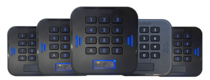
 LabKey Mini
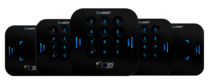 LabKey Glass
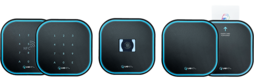 LabKey Next
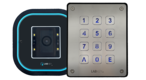 LabKey Extreme
 Wi-Fi-/Bluetooth-Verbindung
 WLAN- / LAN-Verbindung
 WLAN- / LTE-Verbindung
 Lokale Netzwerkverbindung
 Kit Labkey Access Pro 8
 Für das Bed and Breakfast
 Zugangskontrolle für Hotels
 Zugangskontrolle Fitnessstudio
 Betriebliche Zutrittskontrolle
 öffentliche Verwaltung
 Bezahlter Zugang
 Installationen
 Die Softwareverwaltung
 Funzionalità aggiuntive Cloud
 Die App für Zutrittskontrolle
 API und Integrationen


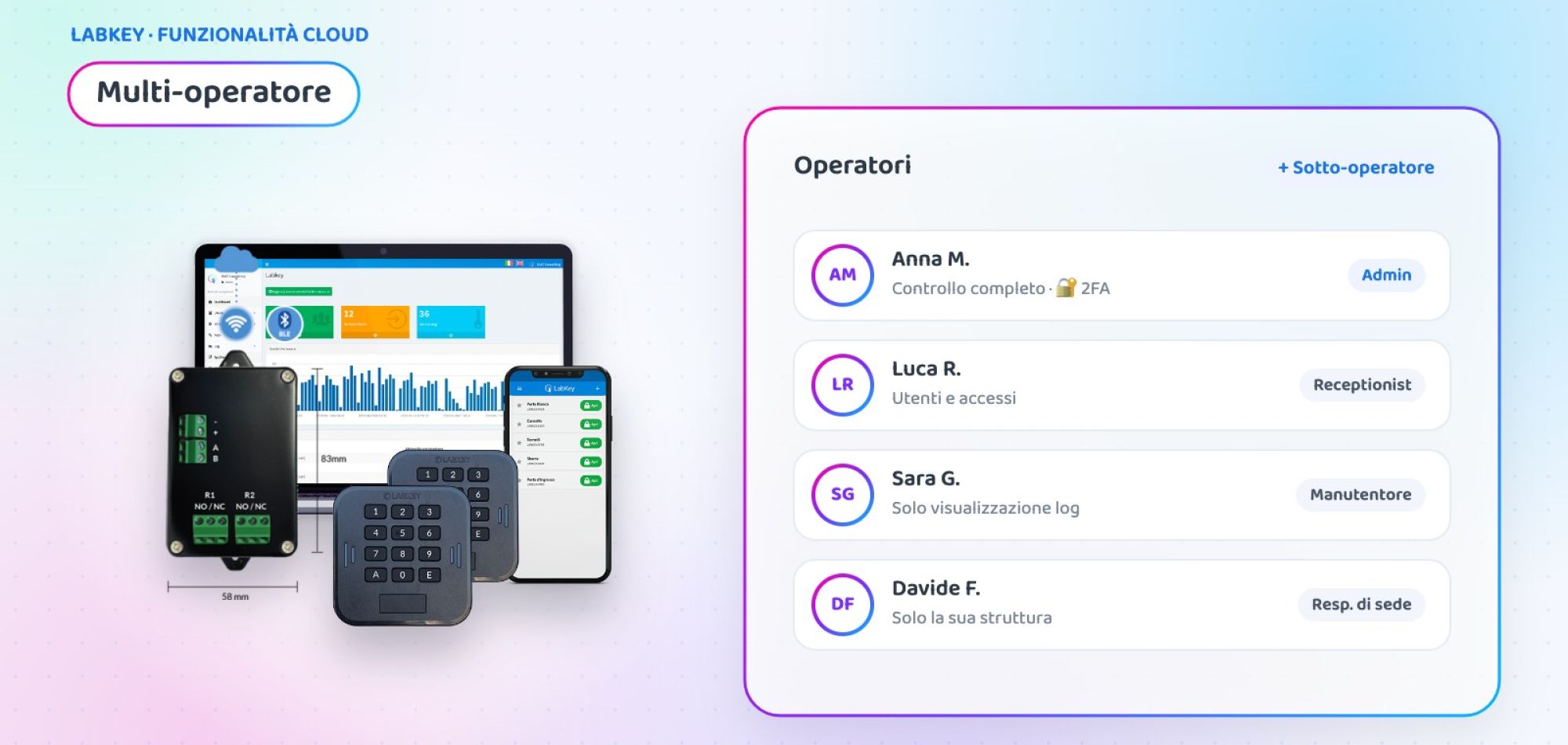
Zutrittskontrolle mit mehreren Operatoren: Rollen und Rechte für Ihr Team
Wenn mehrere Personen die Zutritte verwalten, ist ein gemeinsames Passwort weder sicher noch praktisch. Mit der Zutrittskontrolle mit mehreren Operatoren von LabKey meldet sich jedes Teammitglied mit seinen eigenen Zugangsdaten im Panel an und sieht nur, was es benötigt: maßgeschneiderte Rollen, zugewiesene Standorte und geschützte Einstellungen.
Was ist die Zutrittskontrolle mit mehreren Operatoren von LabKey?
Multi-Operator ist eine Zusatzfunktion des Manage-Panels, mit der Sie Unteroperatoren anlegen können: Rezeptionisten, Standortverantwortliche, Haustechniker oder Mitarbeitende, die sich mit einem eigenen Konto im Panel anmelden.
Jedem weisen Sie eine Rolle zu, also die Liste der Panel-Bereiche, in denen er arbeiten darf, und mit welchen Rechten. Nur der Admin behält die volle Kontrolle über alle Bereiche. Jeder Operator kann außerdem eigene Standardnachrichten (E-Mail, WhatsApp, SMS) und die von ihm bevorzugte Panel-Sprache haben.

Admin und Unteroperatoren: Wer darf was?
Zwei Zugriffsebenen, jede mit ihrem eigenen Bereich.
Volle Kontrolle
Arbeitet in allen Bereichen des Panels, mit Anzeigen, Erstellen und Bearbeiten.
- Erstellt Rollen und Unteroperatoren
- Legt die Standorte jedes Einzelnen fest
- Aktiviert die Zwei-Faktor-Authentifizierung
Nur, was er benötigt
Meldet sich mit eigenen Zugangsdaten und den Rechten der zugewiesenen Rolle an.
- Gibt zum Beispiel Benutzer frei oder sieht Daten ein
- Arbeitet an einem oder mehreren zugewiesenen Standorten
- Personalisiert eigene Nachrichten und Sprache
So aktivieren Sie die Zutrittskontrolle mit mehreren Operatoren
Drei Schritte im Menü „Operatorverwaltung“ des Manage-Panels.
🧩 Rollen erstellen
Unter „Rollen“ fügen Sie eine Rolle hinzu, geben ihr einen Namen und wählen Bereich für Bereich das zu erteilende Recht.
➕ Operatoren hinzufügen
Unter „Operatorenliste“ geben Sie Name, E-Mail und Standorte ein, weisen die Rolle zu und legen Standardnachrichten und Sprachen fest.
🔑 Erste Anmeldung
Der Operator erhält eine E-Mail, um sein Passwort zu erstellen. Bei aktiver 2FA scannt er den QR-Code mit Google Authenticator.
Fallstudie: eine Hotelgruppe mit drei Häusern
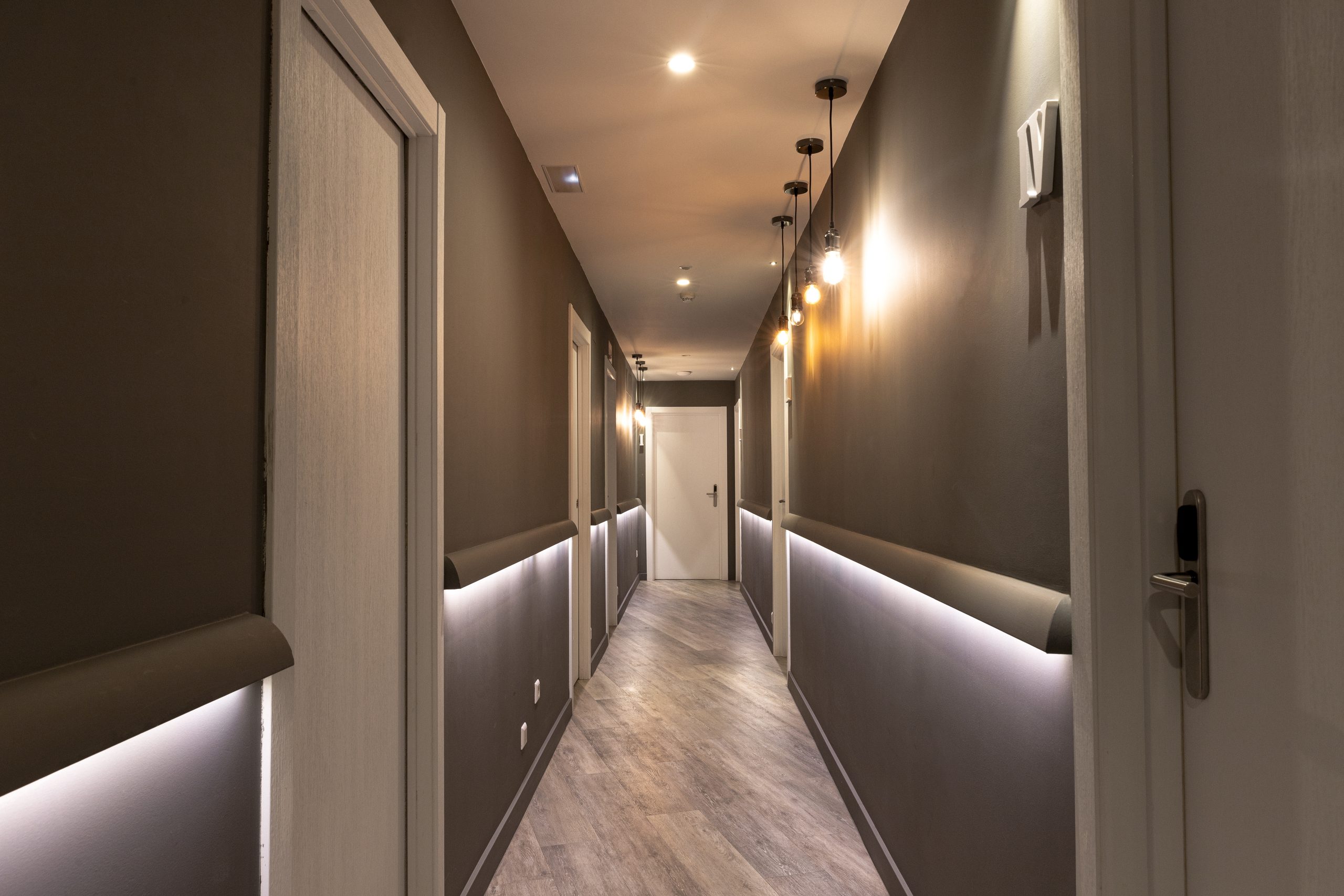
Drei Hotels, ein großes Team
Eine Gruppe mit drei Hotels in derselben Stadt verwaltet Zimmer, Gemeinschaftsbereiche und Personaleingänge mit einem einzigen LabKey-Panel. Täglich nutzen es 12 Personen aus Rezeption, Haustechnik und Direktion.
- Ein einziges gemeinsames Passwort für das gesamte Team
- Jeder Rezeptionist konnte auch in die anderen Hotels eingreifen
- Einstellungen für jeden änderbar, mit entsprechendem Fehlerrisiko
- Drei Rollen: Rezeption (gibt Gäste frei und legt sie an), Haustechnik (sieht Daten ein), Direktion (Admin)
- Jeder Rezeptionist ist nur seinem eigenen Hotel zugeordnet
- Persönliche Zugangsdaten und Zwei-Faktor-Authentifizierung für alle
- Nachrichten an die Gäste in der Sprache jedes Operators
💡 Der Mehrwert
Beispielszenario, erstellt, um eine mögliche Nutzung der Funktion zu zeigen.
👥 Verwalten mehrere Personen Ihre Zutritte?
Erzählen Sie uns, wie Ihr Team organisiert ist: In einem kurzen Gespräch zeigen wir Ihnen, wie Sie Rollen und Operatoren auf Ihrem Panel einrichten.
📅 Unverbindlichen Termin vereinbarenWo Sie die Zutrittskontrolle mit mehreren Operatoren einsetzen
Überall dort, wo das Panel von mehreren Personen mit unterschiedlichen Aufgaben genutzt wird.
Hotels und Ketten
Rezeption jedes Hauses mit getrennten Berechtigungen und Direktion mit voller Kontrolle.
Unternehmen mit mehreren Standorten
Ein Verantwortlicher pro Standort, der nur seine eigenen Zutritte verwaltet.
Fitnessstudios und Sportzentren
Rezeption, die Kunden freigibt, Inhaber, der Daten und Einstellungen einsieht.
Öffentliche Verwaltung
Verschiedene Ämter mit unterschiedlichen Zuständigkeiten im selben System.
Wohnanlagen und Residenzen
Operativer Pförtnerdienst und Verwalter mit dem Gesamtüberblick.
Coworking
Community-Manager, die Mitglieder aktivieren, ohne die Konfiguration anzutasten.
Auf einen Blick
| 👥 Wer Zugriff hat | Admin und Unteroperatoren mit persönlichen Zugangsdaten |
| 🧩 Berechtigungen | Durch die Rolle festgelegt, Bereich für Bereich im Panel |
| 🏢 Standorte | Einer oder mehrere pro Unteroperator |
| 🔐 Sicherheit | Zwei-Faktor-Authentifizierung für alle Operatoren |
| 💬 Nachrichten | Standardnachrichten per E-Mail, WhatsApp und SMS für jeden Operator |
| 🌍 Sprache | Panel und Nachrichten in der von jedem gewählten Sprache |
Multi-Operator gehört zu den Zusatzfunktionen des LabKey Cloud-Panels und wird auf Anfrage für Ihr Panel aktiviert. Erfahren Sie auf der Seite Sicherheit und Zuverlässigkeit auch, wie LabKey Daten und Zutritte schützt.
Häufige Fragen zur Zutrittskontrolle mit mehreren Operatoren
Was ist ein Unteroperator?
Es ist ein Teammitglied, das sich mit eigenen Zugangsdaten und ausschließlich mit den Rechten der zugewiesenen Rolle im Manage-Panel anmeldet. Nur der Admin-Operator kann in allen Bereichen des Panels arbeiten.
Kann ein Operator nur seinen eigenen Standort sehen?
Ja. Beim Anlegen eines Unteroperators wählen Sie einen oder mehrere Standorte, auf die er Zugriff hat: Er arbeitet nur an diesen.
Was kann ein Unteroperator tun?
Das hängt von der Rolle ab: Für jeden Bereich des Panels legen Sie das Recht fest, zum Beispiel Benutzer freigeben, Daten anzeigen und, in den von Ihnen gewählten Fällen, neue Benutzer anlegen.
Wie erhält ein neuer Operator seine Zugangsdaten?
Nach dem Speichern erhält er eine E-Mail mit Anweisungen, um sein eigenes Passwort zu erstellen und sich im Panel anzumelden.
Kann ich die Zwei-Faktor-Authentifizierung aktivieren?
Ja. Die Zwei-Faktor-Authentifizierung wird für alle Operatoren des Panels aktiviert: In der Operatorenliste laden Sie den QR-Code herunter, der mit Google Authenticator gescannt wird.
Möchten Sie jedem seinen eigenen Zugang zum Panel geben?
Vereinbaren Sie ein Gespräch mit unserem Team: Wir analysieren gemeinsam Rollen und Standorte und zeigen Ihnen, wie Sie Multi-Operator auf Ihrem Panel aktivieren.
📅 Unverbindlichen Termin vereinbaren 👉 Alle Zusatzfunktionen
