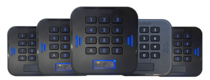
 LabKey Mini
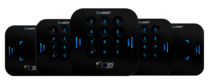 LabKey Glass
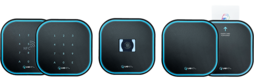 LabKey Next
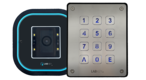 LabKey Extreme
 Wi-Fi-/Bluetooth-Verbindung
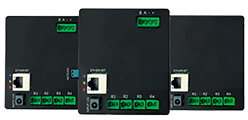 WLAN- / LAN-Verbindung
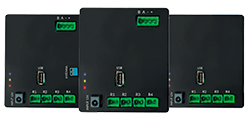 WLAN- / LTE-Verbindung
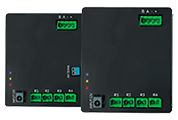 Lokale Netzwerkverbindung
 Kit Labkey Access Pro 8
 Für das Bed and Breakfast
 Zugangskontrolle für Hotels
 Zugangskontrolle Fitnessstudio
 Betriebliche Zutrittskontrolle
 öffentliche Verwaltung
 Bezahlter Zugang
 Installationen
 Die Softwareverwaltung
 Funzionalità aggiuntive Cloud
 Die App für Zutrittskontrolle
 API und Integrationen


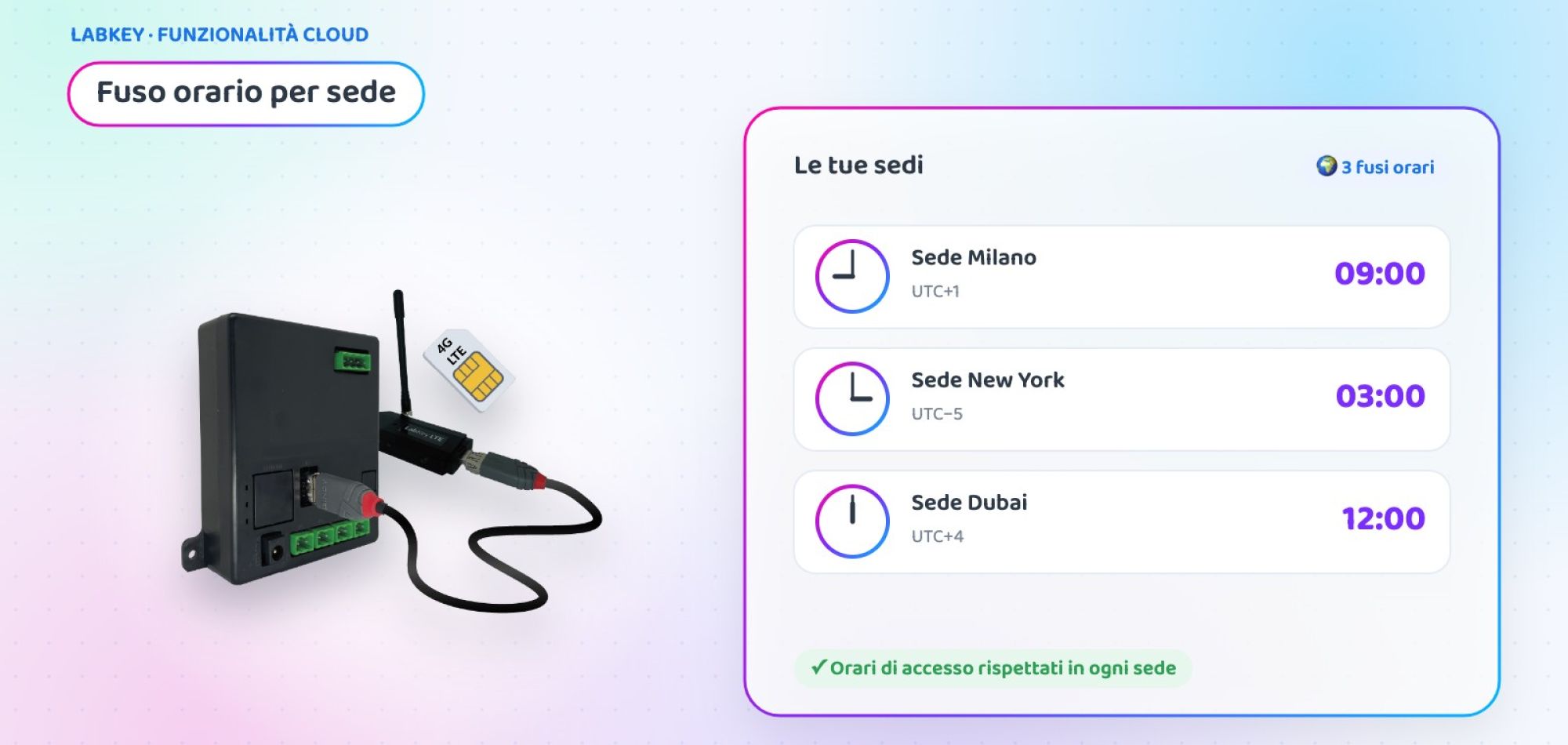
Zutrittskontrolle für Auslandsstandorte: jede Einrichtung mit ihrer eigenen Zeitzone
Wenn Sie die Zutrittskontrolle für Auslandsstandorte über ein einziges Panel verwalten, zählt die Uhrzeit: Ein Zeitfenster „von 8 bis 18 Uhr“ muss um 8 Uhr Londoner oder Dubaier Zeit gelten, nicht um 8 Uhr italienischer Zeit. Mit der Zeitzone von LabKey legen Sie die Ortszeit jeder Einrichtung fest, und Regeln, Aufzeichnungen und Ereignisse richten sich nach der Uhr des jeweiligen Standorts.
Was ist die Zeitzone von LabKey?
Die Zeitzone ist ein im Manage-Panel enthaltenes Basis-Plugin. Damit legen Sie eine allgemeine Zeitzone für das gesamte Panel fest und bei Bedarf eine eigene Zeitzone für jede Einrichtung.
So werden bei Standorten in verschiedenen Ländern die Zutrittsregeln, Aufzeichnungen und Ereignisse jeder Einrichtung nach ihrer Ortszeit verwaltet. Wer um 9 Uhr in London eintritt, wird mit 9 Uhr erfasst, und die Zeitfenster gelten an jedem Standort wie vorgesehen.
So stellen Sie die Zeitzone ein, in 3 Schritten
Ein paar Klicks im Manage-Panel genügen.
🧩 Plugins öffnen
Wählen Sie im linken Menü „Plugins“ und klicken Sie in der Zeile „Zeitzone“ auf den grünen Stift.
🌍 Allgemeine Zeitzone wählen
Wählen Sie die Zeitzone, die für das gesamte Panel gilt, und speichern Sie.
🏢 Einrichtungen einstellen
Beim Anlegen oder Bearbeiten einer Einrichtung weisen Sie ihr die jeweilige lokale Zeitzone zu.
Fallstudie: ein Unternehmen mit Standorten in drei Ländern
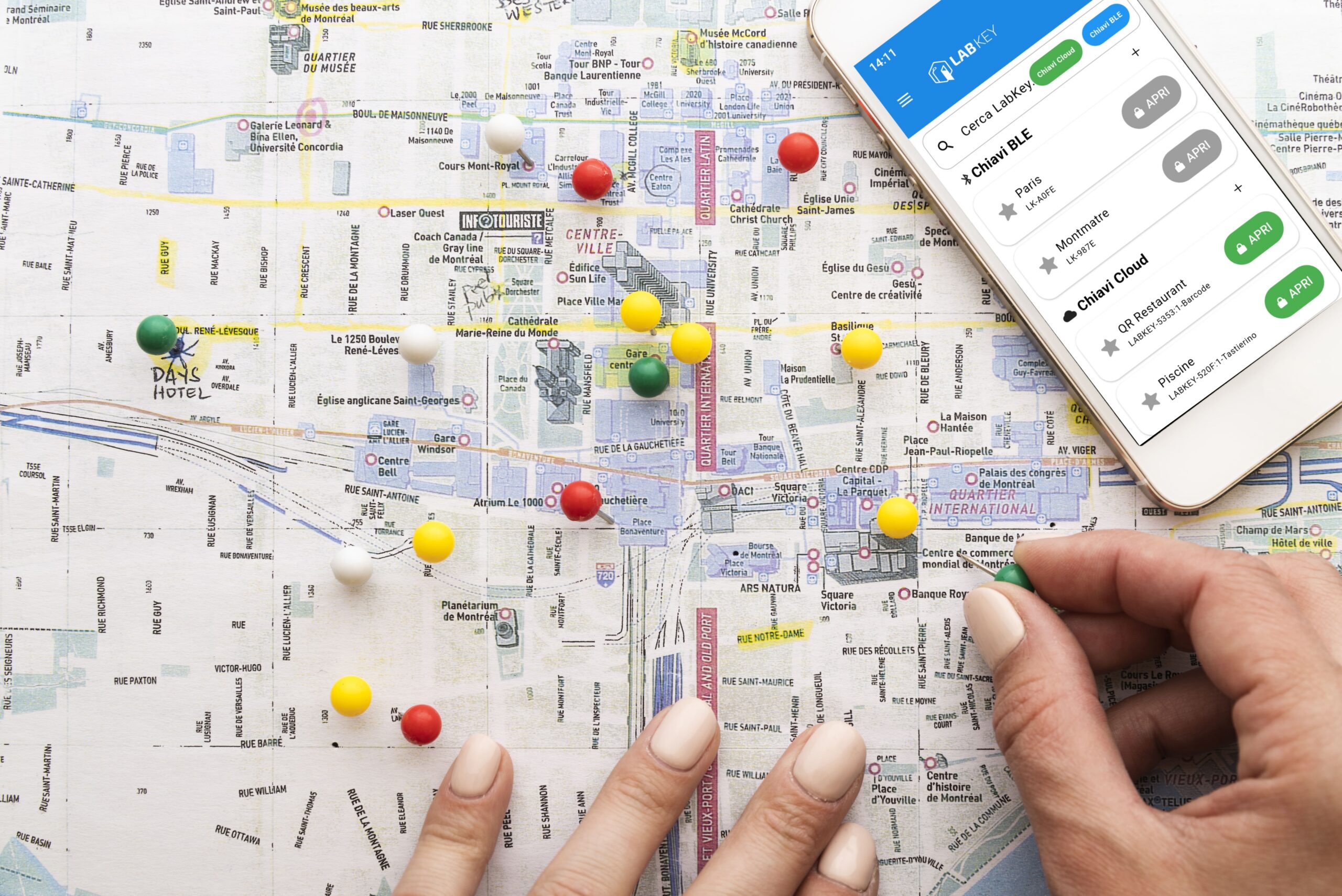
Padua, London und Dubai in einem einzigen Panel
Ein italienisches Unternehmen mit Hauptsitz in Padua eröffnet eine Niederlassung in London und ein Büro in Dubai. Die IT-Abteilung möchte alle Zutritte über ein einziges Panel verwalten, mit denselben Öffnungszeiten für jeden Standort.
- Zeitfenster auch im Ausland nach italienischer Zeit berechnet
- In Dubai öffnete der Eingang bis zu drei Stunden später, in London eine Stunde früher
- Uhrzeiten in den Logs schwer mit der Ortszeit abzugleichen
- Allgemeine Zeitzone des Panels auf Europe/Rome
- Eigene Zeitzone für London und für Dubai in den jeweiligen Einrichtungen
- Dasselbe Zeitfenster „8–18“ gilt zur Ortszeit jedes Standorts
💡 Der Mehrwert
Beispielszenario, erstellt, um eine mögliche Anwendung der Funktion zu zeigen.
🌍 Haben Sie Standorte oder Kunden in verschiedenen Ländern?
Erzählen Sie uns, wo sich Ihre Einrichtungen befinden: In einem kurzen Gespräch zeigen wir Ihnen, wie Sie alle über ein einziges LabKey-Panel verwalten.
📅 Unverbindlichen Termin vereinbarenWo die Zeitzone pro Einrichtung gebraucht wird
Überall dort, wo ein einziges Panel Einrichtungen in verschiedenen Zeitzonen verwaltet.
Unternehmen mit Auslandsniederlassungen
Büros und Werke im Ausland, verwaltet von der Zentrale.
Hotelketten
Häuser in verschiedenen Ländern mit Check-in und Gemeinschaftsbereichen zur Ortszeit.
Installateure und Integratoren
Anlagen von Kunden in anderen Ländern, verwaltet über dasselbe Panel.
Auf einen Blick
| 🕒 Allgemeine Zeitzone | Gilt für das gesamte Panel |
| 🏢 Zeitzone pro Einrichtung | Zugewiesen beim Anlegen oder Bearbeiten der Einrichtung |
| ⚙️ Was der Ortszeit folgt | Zutrittsregeln, Aufzeichnungen und Ereignisse |
| 🧩 Wo sie eingestellt wird | Manage-Panel › Plugins › Zeitzone |
| 💶 Kosten | Basis-Plugin inklusive |
Die Zeitzone gehört zu den Funktionen des LabKey-Cloud-Panels. Wenn jeder Standort einen eigenen Verantwortlichen erhalten soll, entdecken Sie auch die Zutrittskontrolle mit mehreren Operatoren.
Häufige Fragen zur Zeitzone
Ist die Zeitzone kostenpflichtig?
Nein. Die Zeitzone ist ein im Manage-Panel enthaltenes Basis-Plugin: Sie stellen sie einfach über das Menü Plugins ein.
Kann ich für verschiedene Standorte unterschiedliche Zeitzonen haben?
Ja. Zusätzlich zur allgemeinen Zeitzone des Panels können Sie jeder Einrichtung beim Anlegen oder Bearbeiten eine eigene Zeitzone zuweisen.
Was ändert sich, wenn ich die Zeitzone einer Einrichtung einstelle?
Zutrittsregeln, Aufzeichnungen und Ereignisse dieser Einrichtung werden nach ihrer Ortszeit verwaltet.
Wo wird die allgemeine Zeitzone eingestellt?
Im Manage-Panel über das Menü Plugins: Klicken Sie in der Zeile Zeitzone auf das Stiftsymbol und wählen Sie die gewünschte Zeitzone.
Möchten Sie alle Ihre Standorte über ein einziges Panel verwalten?
Vereinbaren Sie ein Gespräch mit unserem Team: Wir analysieren gemeinsam Ihre Einrichtungen und zeigen Ihnen, wie Sie Zeitzonen und Zutrittsregeln einstellen.
📅 Unverbindlichen Termin vereinbaren 👉 Alle Zusatzfunktionen
