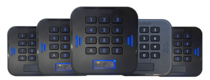
 LabKey Mini
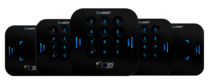 LabKey Glass
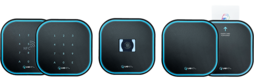 LabKey Next
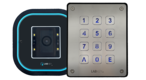 LabKey Extreme
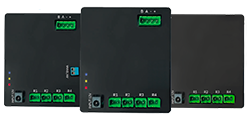 Conexión Wi-Fi / Bluetooth
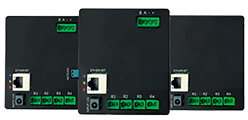 Conexión Wi-Fi / LAN
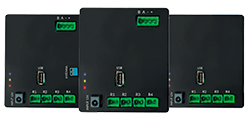 Conexión Wi-Fi / LTE
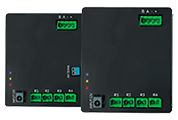 Conexión de red local
 Kit LabKey Access Pro 8: La solución avanzada para hoteles y estructuras complejas
 Para bed and breakfast
 Para hoteles
 Para gimnasios
 Para empresas
 Para la Administración Pública
 Para accesos de pago
 instalaciones
 El software Manage
 Funciones adicionales de la nube
 Aplicación móvil
 API y integraciones


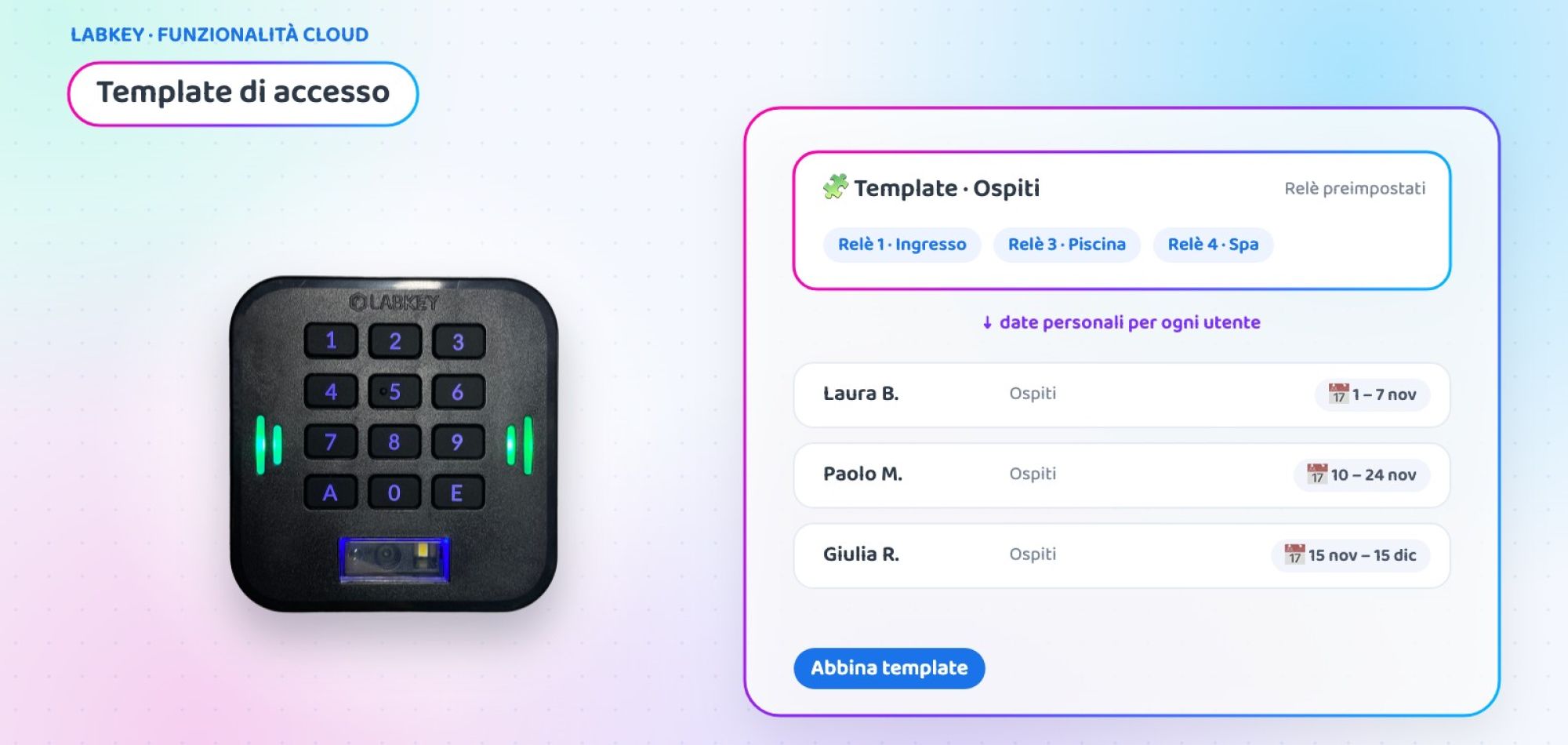
Permisos de acceso temporales: crea usuarios en pocos clics con las Plantillas
Dar permisos de acceso temporales a invitados, nuevos colaboradores o abonados es una tarea que se repite cada día: los mismos accesos, fechas siempre distintas. Con las Plantillas de acceso de LabKey guardas una sola vez los accesos que hay que habilitar y, con cada nuevo usuario, solo tienes que elegir la plantilla y fijar las fechas y horarios de esa persona.
Qué es la Plantilla de acceso de LabKey
La Plantilla es una función adicional del panel Manage: un modelo con nombre y descripción que contiene las centralitas y los relés, es decir, las puertas, cancelas y torniquetes a los que debe acceder un determinado tipo de usuario.
Al crear un nuevo usuario seleccionas la plantilla y los accesos se rellenan automáticamente. Después fijas la fecha y hora de inicio y de fin, válidas solo para esa persona. Así creas permisos de acceso temporales correctos en pocos segundos, sin repetir cada vez la misma configuración.

Plantillas o Grupos de usuarios: ¿cuál usar?
Dos herramientas distintas para dos necesidades distintas.
Mismos accesos, fechas personales
Preconfigura solo los relés. Las fechas y horarios se definen en cada usuario al asignarle la plantilla.
- Ideal para invitados, abonados y colaboradores con periodos distintos
- Cada persona tiene su propia caducidad
- Los cambios se aplican a las nuevas asignaciones
Un permiso compartido
Comparte entre todos los miembros tanto los relés como los filtros de fecha y hora.
- Ideal para equipos con los mismos horarios, como un turno de trabajo
- Mismas reglas para todos
- Incluido en el panel básico
Cómo crear permisos de acceso temporales con las Plantillas
Tres pasos desde el panel Manage.
🧩 Creas la plantilla
En “Usuarios” › “Plantillas” haces clic en “Añadir nueva”, introduces nombre y descripción y eliges las centralitas y relés que quieres habilitar.
👤 La asignas al usuario
Al crear un usuario haces clic en “Seleccionar plantilla” y eliges el modelo en el menú: los accesos se rellenan solos.
📅 Fijas las fechas
Introduces la fecha y hora de inicio y fin de validez para esa persona y guardas: el permiso temporal queda activo.
Caso práctico: un coworking con abonos que empiezan cada día
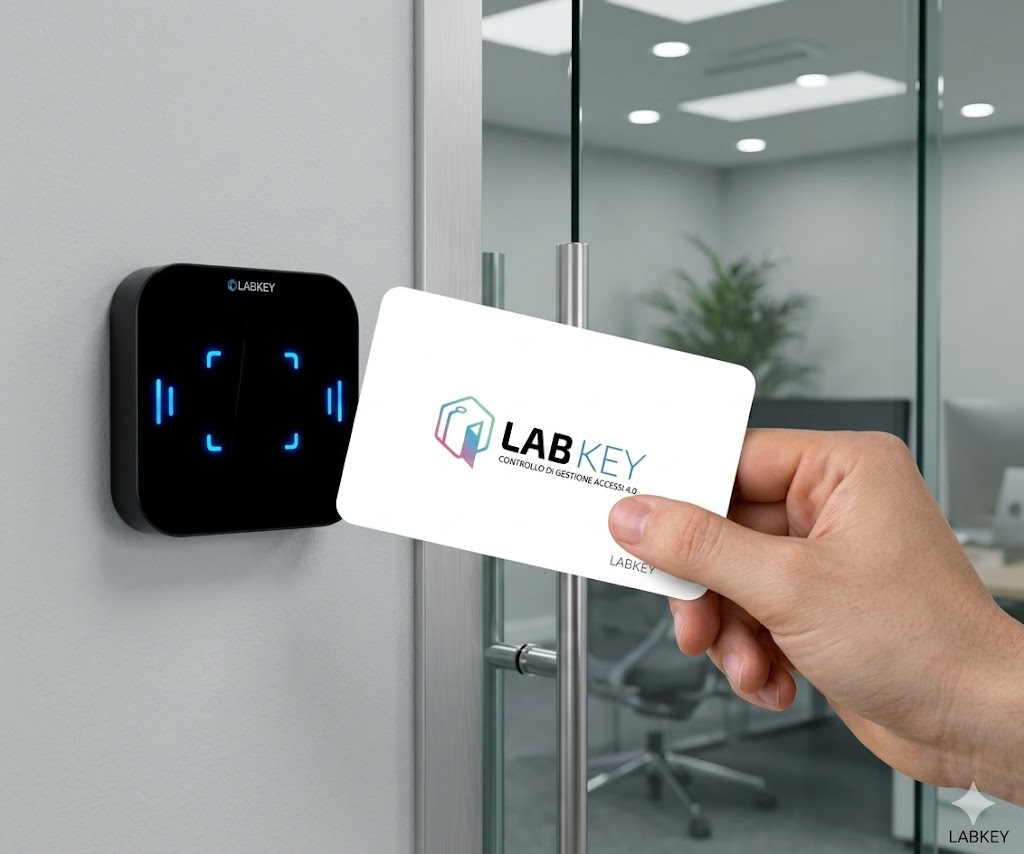
Coworking con tres modalidades de abono
Un espacio de coworking con 150 miembros y 5 accesos (entrada, dos salas de reuniones, zona de taquillas, despachos privados) vende pases de día, abonos mensuales y paquetes para equipos. Cada día llegan nuevos miembros con fechas de inicio distintas.
- Cada nuevo miembro configurado a mano, acceso por acceso
- Errores frecuentes: salas habilitadas a quien no las ha pagado
- Abonos caducados con accesos que siguen activos
- Tres plantillas: Day pass (entrada), Resident (entrada y salas), Team (todos los accesos)
- En recepción se elige la plantilla y se introducen la fecha de inicio y de fin
- Al final del periodo el permiso caduca solo
- ¿Un servicio nuevo? Se actualiza la plantilla para los nuevos miembros
💡 El valor añadido
Escenario ilustrativo, creado para mostrar un posible uso de la función.
🧩 ¿Creas cada día usuarios con los mismos accesos?
Cuéntanos qué tipos de usuarios gestionas: en una breve llamada te mostramos cómo configurar las plantillas en tu panel.
📅 Solicita una cita sin compromisoDónde usar los permisos de acceso temporales
En cualquier lugar donde haya personas distintas con los mismos accesos pero periodos diferentes.
Coworking
Pases de día, abonos y equipos con accesos distintos para cada modalidad.
Empresas
Nuevas incorporaciones por departamento, becarios y consultores con fechas de inicio y fin.
Proveedores y obras
Empresas externas habilitadas solo a los accesos necesarios y solo durante los días de la intervención.
Hoteles y B&B
Una plantilla por tipo de habitación, con las fechas de estancia de cada huésped.
Gimnasios
Abonos mensuales o trimestrales que empiezan en días distintos para cada cliente.
Escuelas y cursos
Alumnos habilitados a las aulas de su curso mientras duran las clases.
En resumen
| 🧩 Qué preconfigura | Centralitas y relés (los accesos habilitados) |
| 📅 Fechas y horarios | Se fijan en cada usuario al asignar la plantilla |
| 🛠️ Dónde se crea | Panel Manage › Usuarios › Plantillas |
| 🔄 Cambios en la plantilla | Se aplican a las nuevas asignaciones |
| 👥 Diferencia con los Grupos | Los Grupos comparten también fechas y horarios |
| 🎯 Ideal para | Usuarios recurrentes con los mismos accesos y periodos distintos |
La Plantilla de acceso forma parte de las funciones adicionales del panel en la nube de LabKey y se activa en tu panel bajo petición. Para reglas compartidas como franjas horarias y turnos, descubre también la página Usuarios y permisos.
Preguntas frecuentes sobre los permisos de acceso temporales
¿Qué es una plantilla de acceso?
Es un modelo guardado en el panel Manage que preconfigura centralitas y relés, es decir, los accesos a los que puede entrar el usuario. Al crear un nuevo usuario seleccionas la plantilla y los accesos se rellenan solos.
¿Qué diferencia hay entre Plantillas y Grupos de usuarios?
El Grupo comparte el mismo permiso entre varias personas, tanto para los relés como para las fechas y horarios. La Plantilla preconfigura solo los relés: las fechas y horarios se fijan en cada usuario cuando le asignas la plantilla.
Si modifico una plantilla, ¿cambian también los usuarios ya creados?
No. Los cambios se aplican solo a las nuevas asignaciones: los usuarios a los que ya habías asignado la plantilla conservan la configuración que tenían.
¿Cómo fijo la duración del permiso temporal?
Al asignar la plantilla al usuario introduces la fecha y hora de inicio y de fin de validez. Cada persona puede tener un periodo distinto aunque use la misma plantilla.
¿Cuántas plantillas puedo crear?
Puedes crear una plantilla para cada tipo de usuario recurrente: por ejemplo, invitados de un día, colaboradores, proveedores o abonados.
¿Quieres simplificar la creación de usuarios?
Reserva una llamada con nuestro equipo: analizamos juntos tus tipos de usuarios y te mostramos cómo configurar plantillas y permisos temporales.
📅 Solicita una cita sin compromiso 👉 Todas las funciones adicionales
